Ошибки STL перед печатью учебной зуботехнической модели проверяют в исходном файле и в послойном просмотре программы подготовки печати. Исчезнувшее предупреждение ещё не подтверждает сохранность поверхности. Ниже — порядок работы с учебной моделью: сохранить исходник, найти дефект, проверить отдельную исправленную копию и решить, можно ли продолжать. Клинически значимые участки скана самостоятельно дорисовывать по этому порядку нельзя.
🎙️
Нет времени читать? Слушай!
Подкаст-версия этой статьи уже на нашем Dental Portal Радио в Telegram.
👉 Слушать подкаст
Уточните, что программа называет ошибкой
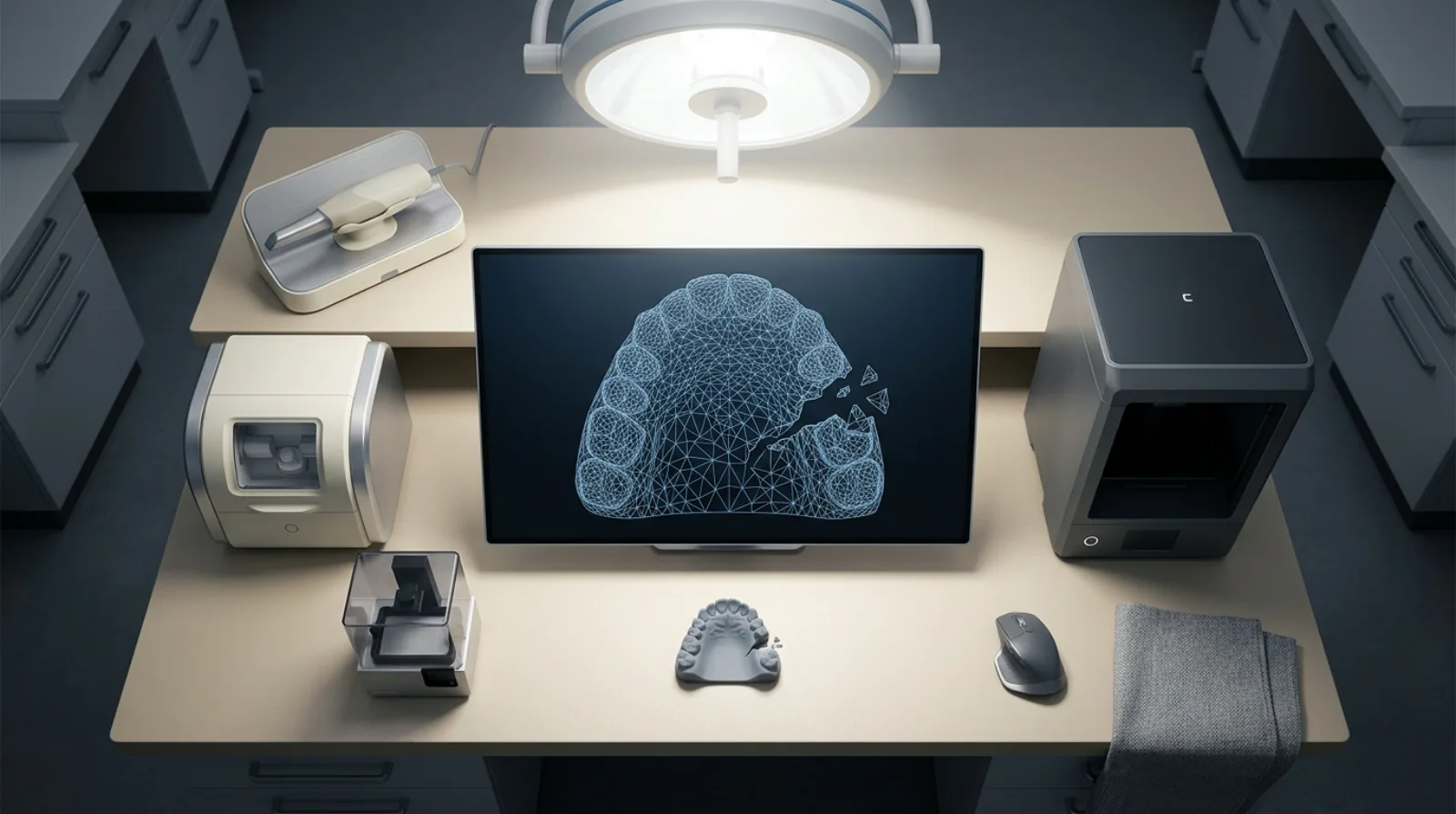
STL описывает поверхность набором треугольников. В описании формата Библиотеки Конгресса США отдельно разобраны грани, вершины и нормали — направления, связанные с ориентацией поверхности. Формат файла не подтверждает, что сетка образует корректный объём и подходит для конкретной стоматологической задачи.
Сетка — это совокупность вершин, рёбер и граней. У замкнутой оболочки край не должен неожиданно обрываться. Возможны отверстия, самопересечения, лишние внутренние поверхности или неправильная ориентация частей. Но не любой видимый открытый край является случайной поломкой: исходный скан поверхности может быть открытым по замыслу.
Сначала выясните, что получено: скан, готовая учебная модель с основанием или производный файл после конвертации. Если ожидалась закрытая модель для печати, а пришла поверхность скана, автоматическое заполнение отверстий не решает вопрос задания. Нужно получить правильную версию или согласовать изготовление модели из исходных данных.
Обмен форматами и проверка состава заказа разобраны в статье про STL и PLY. Здесь задача уже: разобраться с сообщением о сетке и проверить конкретную копию перед печатью учебного объекта.
📁
Сохраните исходный файл отдельно от рабочей копии. В имени производной версии укажите понятную стадию обработки, а в журнале — программу и действие. Перезапись единственного исходника лишает возможности проверить, что именно изменилось.
Найдите участок и определите его значение
Откройте модель в программе, которая показывает проблемные элементы сетки. Запишите точный текст предупреждения и найдите участок в пространстве. Число ошибок полезно для повторного сравнения, но само по себе не объясняет, что произошло с поверхностью.
Проверьте модель с разных сторон и в разрезе, если программа это позволяет. Отдельно осмотрите основание, тонкие перемычки и соединение фрагментов. Внешне гладкая оболочка может скрывать внутреннюю поверхность, а точка на экране — оказаться большим отверстием при другом масштабе.
Если дефект находится на границе препарирования, контактной поверхности, месте прилегания или другом значимом участке клинических данных, верните вопрос ответственному специалисту. Заполнение промежутка создаёт новую геометрию, сведения о которой могли отсутствовать в скане. По соседним треугольникам нельзя достоверно восстановить всё, что не было получено.
Для учебной модели тоже заранее задайте границы допустимого изменения. Например, закрытие технического отверстия в основании может быть частью согласованной подготовки, а изменение учебной анатомической детали уже мешает заданию. Решение зависит от назначения модели, а не только от размера дефекта на экране.
Разделите масштаб, положение и целостность
Слишком маленький объект не обязательно имеет плохую сетку. Проверьте единицы импорта, габариты и ориентацию. В описании STL Библиотека Конгресса отмечает отсутствие стандартного задания единиц измерения. Поэтому одна и та же численная координата без согласования масштаба может трактоваться по-разному.
Сопоставляйте размер с известным учебным объектом или данными проекта. Не выбирайте масштаб «чтобы выглядел как зубной ряд». Для файла без понятного происхождения сначала уточняют единицы у отправителя. Для комплексного цифрового процесса полезен отдельный разбор CAD/CAM в стоматологии.
Положение на платформе и исправление сетки записывайте как разные действия. Поворот объекта может изменить требования к печати, но не закрывает отверстие. Исправление оболочки может убрать предупреждение, но не исправляет ошибочно заданный масштаб. Последовательная проверка помогает не приписывать одному действию результат другого.
| Наблюдение | С чего начать проверку |
|---|---|
| Объект очень мал или велик | Проверить единицы и размеры проекта; это ещё не основание перестраивать сетку. |
| Сообщение об открытом крае | Уточнить назначение файла и место края; не заполнять любое отверстие автоматически. |
| Часть пропала по слоям | Сопоставить сетку, толщину и параметры подготовки; не объявлять скан испорченным без разбора. |
| После исправления исчезла деталь | Сравнить с исходником; отсутствие предупреждения не делает изменение допустимым. |
| Файл выглядит гладким | Посмотреть разрезы и слои; один внешний вид не подтверждает корректный объём. |
Работайте с отдельной исправленной копией
Официальная справка Prusa описывает автоматическое исправление моделей в программе подготовки печати и подчёркивает, что оно помогает не во всех случаях. Для некоторых способов восстановления поверхности возможна потеря разрешения. Это техническая информация о работе с моделями; она не подтверждает точность после обработки стоматологического скана.
Выберите одно действие, сохраните результат отдельным файлом и снова выполните проверку. Если программа предлагает несколько вариантов, не применяйте подряд всё доступное. После цепочки неизвестных преобразований сложно понять, где исчезла деталь или изменился контур.
Учебный пример редакции: у учебной модели было отверстие в плоском основании. После автоматической обработки предупреждение исчезло, но сгладился небольшой анатомический ориентир сверху. Исправление технической ошибки не принято, пока не восстановлена нужная для занятия форма. Ситуация условная и не описывает испытание конкретной программы или случай автора.
Инструмент проверки должен соответствовать задаче и условиям организации. Не загружайте файлы с данными пациента в случайный интернет-сервис ради быстрого исправления. Для учебного показа используйте специально подготовленную обезличенную модель; правила доступа к рабочим данным определяются отдельно.
🔎
Нулевая строка ошибок говорит только о проверках, которые выполнила программа. Она не измеряет клиническую точность, достоверность исходного скана или соответствие будущей модели назначению.
Сравните поверхность до и после
Откройте исходник и исправленную копию в одинаковом масштабе. Сравните габариты, число отдельных частей, отверстия и важные ориентиры. Используйте наложение или разностную карту, если умеете корректно задать совмещение и понимаете, что именно программа рассчитывает.
Цветовая карта без указанных единиц и шкалы мало помогает. Если количественная проверка нужна, метод, допустимые изменения и участки контроля согласуют заранее. Универсального допуска для всех учебных моделей, сканов и реставраций нет. Приведённый здесь порядок не устанавливает такое число.
Зафиксируйте изменения простым описанием: какой участок исправлен, что осталось неизменным по выбранной проверке и какие вопросы не решены. Если сравнение показывает непонятное смещение или потерю деталей, вернитесь к предыдущей версии. Не продолжайте печать только потому, что файл теперь открывается быстрее.
Проверьте послойное представление
Программа подготовки печати делит объект на слои. Просмотрите не только общий вид, но и несколько последовательных сечений в проблемной зоне. Ищите неожиданные разрывы, исчезнувшие элементы, внутренние участки и несоответствие ожидаемой форме. Сравните эти наблюдения с исходной сеткой.
Не каждое различие связано с повреждением файла. На вид слоёв влияют настройки подготовки и возможности выбранного процесса. Если тонкая деталь не воспроизводится, выясняют, достаточны ли её размеры для согласованной технологии, а не утолщают её без разрешения. Материал, оборудование и дальнейшая обработка входят в проверку отдельно.
Печать небольшой учебной пробы полезна только после проверки данных. Она не разрешает пропустить анализ ошибки и не подтверждает производство других объектов. Последующие этапы описаны в статье про постобработку напечатанных моделей.
📋
В журнале оставьте исходник, производную версию, найденный дефект, выполненное действие и результат послойной проверки. Отдельно запишите, кто подтвердил допустимость изменения для учебного задания.
На dentalportal.pro собраны предложения поставщиков — можно запросить документы по программам и оборудованию. Для демонстрации цифрового маршрута заранее согласуйте собственный учебный файл и состав проверки; открытие случайной модели не подтверждает весь процесс.
Полный путь от данных до принятого изделия рассмотрен в материале о 3D-печати в лаборатории. Проверка сетки — только один из его этапов.
Частые вопросы
Можно ли отправлять файл на печать, если предупреждение исчезло?
Сначала сравнивают поверхность и послойное представление. Автоматическое исправление может изменить форму. Для принятия результата нужно подтвердить сохранность деталей, важных для учебной задачи.
Любой открытый край — ошибка STL?
Нет. Поверхностный скан может быть открытым по замыслу. Важно различать исходный скан и подготовленную замкнутую модель. Недостающий этап подготовки не стоит маскировать автоматическим заполнением.
Какой процент упрощения сетки безопасен?
Общего числа для всех стоматологических объектов нет. Упрощение изменяет представление поверхности; его последствия проверяют для конкретной задачи. Упаковка файла в архив и уменьшение числа треугольников — разные операции.
Можно ли дорисовать пропущенную границу препарирования?
Этот порядок такого действия не допускает. Значимый участок клинических данных требует решения ответственного специалиста и, при необходимости, новых исходных данных. Техническая команда заполнения не подтверждает достоверность созданной поверхности.
Достаточно ли посмотреть готовую модель сверху?
Нет. Нужны осмотр с разных сторон, локализация предупреждения и просмотр слоёв. Внутренние поверхности или разрывы могут быть незаметны в одном ракурсе.
Источники
Документы проверены 11.11.2026. Контрольный порядок и учебный пример предложены редакцией. Информация о форматах и программном исправлении не является клинической валидацией модели.